
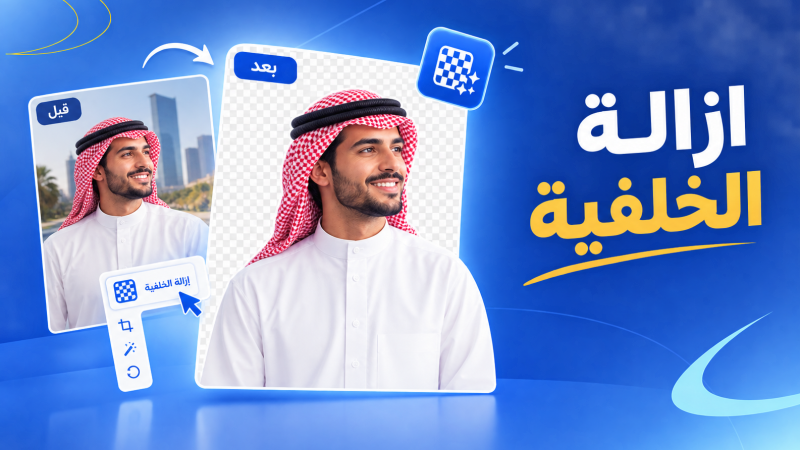
صورت منتجك على طاولة المطبخ، أو على قماشة فيها تجاعيد، والنتيجة صورة ما تليق بمتجرك؟ الحل غالبًا مو في إعادة التصوير، بل في ازالة الخلفية واستبدالها بخلفية بيضاء نظيفة أو شفافة. في هذا الدليل تلاقي أداة مجانية تشيل الخلفيات البيضاء والسادة فورًا من متصفحك، و7 طرق تناسب الآيفون والأندرويد والكمبيوتر، ومواصفات الصورة الرئيسية اللي تطلبها المتاجر والمنصات.
أداة ازالة الخلفية البيضاء والسادة مجانًا
هذي الأداة مصممة للحالة الأكثر شيوعًا عند التجار: منتج مصوّر على خلفية بيضاء أو بلون واحد تقريبًا، أو شعار، أو توقيع على ورقة. وكل المعالجة تتم داخل متصفحك، فصورتك ما تنرفع لأي سيرفر.
طريقة الاستخدام:
- اختر الصورة أو اسحبها داخل الأداة.
- الأداة تكتشف لون الخلفية تلقائيًا من أطراف الصورة. لو كان غير دقيق، اضغط على الخلفية في المعاينة لتحديد لونها يدويًا.
- اختر طريقة الإزالة: «من الأطراف» للمنتجات، لأنها تحافظ على الأجزاء البيضاء داخل المنتج نفسه، و«كل اللون» للتواقيع والشعارات، لأنها تشيل الخلفية حتى داخل الحروف المغلقة.
- حرّك درجة السماحية: ارفعها لو بقيت ظلال أو بقايا خفيفة، ونزّلها لو بدأت أطراف المنتج تختفي.
- خلّ خيار تنعيم الحواف مفعّلًا عشان ما تطلع حواف المنتج مسننة أو بهالة بيضاء.
- نزّل النتيجة PNG بخلفية شفافة، أو JPG بخلفية بيضاء نقية تناسب الصورة الرئيسية في المتاجر.
متى تحتاج أداة غير هذي؟ لو كانت خلفية الصورة معقدة: غرفة، شارع، أشخاص، أو ألوان متداخلة مع المنتج. هنا تحتاج أدوات الذكاء الاصطناعي اللي بنشرحها تحت.
ابدأ البيع أونلاين خلال دقائق
متجر جاهز بوسائل دفع وشحن — من غير خبرة تقنية.
متى تحتاج تشيل خلفية صور منتجاتك؟
مو كل صورة تحتاج تعديلًا، لكن ازالة الخلفية تفرق كثيرًا في 4 مواقف:
- الصورة الرئيسية للمنتج: الخلفية البيضاء أو الموحدة تخلي المنتج هو البطل، وتعطي صفحة القسم شكلًا مرتبًا بدل خليط من الخلفيات العشوائية.
- المنصات والإعلانات: منصات مثل أمازون تشترط خلفية بيضاء نقية للصورة الرئيسية، وجوجل ميرشنت يرفض الصور اللي عليها نصوص ترويجية أو علامات مائية.
- التصاميم التسويقية: المنتج بخلفية شفافة تقدر تحطه في أي تصميم: بنر عرض، أو ستوري، أو صورة غلاف.
- الشعار والتوقيع: شعار بخلفية شفافة يركب على أي لون، وتوقيع بدون خلفية يظهر نظيفًا في المستندات.
7 طرق لازالة الخلفية حسب جهازك
اختر الطريقة حسب الجهاز اللي معك ونوع الصورة. رتبناها من الأسرع (بدون تطبيقات) إلى الأدق (برامج احترافية).
1. من الآيفون بدون برامج
من iOS 16 وما بعده، يقدر الآيفون يفصل العنصر الأساسي في الصورة عن خلفيته. افتح الصورة في تطبيق الصور، واضغط مطولًا على المنتج حتى يظهر حوله خط مضيء، ثم اختر نسخ أو مشاركة. النتيجة صورة للعنصر بخلفية شفافة، تقدر تلصقها في أي تطبيق أو تحفظها.
الطريقة ممتازة للمنتجات الواضحة، لكنها تختار العنصر «الأبرز» بنفسها، فما تتحكم في الحواف الدقيقة.
2. من أجهزة أندرويد
في كثير من أجهزة سامسونج الحديثة تقدر تضغط مطولًا على العنصر داخل تطبيق الاستوديو لقصه من خلفيته وحفظه كصورة منفصلة. ولو جهازك ما يدعم الميزة، فتطبيقات مثل Photoroom وPicsart تشيل الخلفية من الجوال بخطوات بسيطة.
3. من ويندوز عبر الرسام
برنامج الرسام (Paint) في ويندوز 11 صار فيه زر لحذف الخلفية بضغطة وحدة، وبدأت مايكروسوفت تطرحه في 2023 (مدونة ويندوز). افتح الصورة في الرسام، واضغط زر حذف الخلفية من شريط الأدوات، ثم احفظها PNG عشان تبقى الشفافية.
4. في الوورد والبوربوينت
لو تشتغل على عرض تقديمي أو مستند، ما تحتاج تطلع منه. حدد الصورة، ثم من تبويب «تنسيق الصورة» اختر ازالة الخلفية. البرنامج يلوّن الأجزاء اللي بيشيلها، وتقدر تحدد بنفسك مناطق للإبقاء أو الحذف، ثم تضغط «الاحتفاظ بالتغييرات». ولو تريد الصورة كملف مستقل، اضغط عليها بالزر الأيمن واختر الحفظ كصورة بصيغة PNG.
تنبيه من الخبرة: النسخة المجانية في بعض الأدوات تعطيك دقة منخفضة. لو صورتك للصورة الرئيسية في المتجر، تأكد من أبعاد الملف بعد التنزيل قبل ما ترفعه.
وانتبه للاستخدام التجاري: صور منتجات متجرك استخدام تجاري، مو شخصي. بعض الأدوات تسمح بالنسخة المجانية للاستخدام الشخصي فقط، وتربط الاستخدام التجاري أو الدقة العالية بباقة مدفوعة، كما في remove.bg. اقرأ شروط الأداة قبل ما تبني عليها كتالوج متجرك كله، عشان ما تتفاجأ لاحقًا.
متجرك الإلكتروني جاهز للبيع من أول يوم
اختر التصميم، أضف منتجاتك، واستقبل أول طلب.
6. تطبيقات تعديل صور المنتجات
تطبيقات مثل Photoroom مصممة أصلًا لصور المنتجات: تشيل الخلفية، وتحط خلفية بيضاء أو مشهدًا جاهزًا، وتضيف ظلًا تحت المنتج. مناسبة لو عندك كتالوج كبير وتريد نتيجة موحدة بسرعة. ولو تريد تتوسع في هذا الجانب، راجع دليل تعديل الصور بالذكاء الاصطناعي فيه أدوات ووصفات جاهزة.
7. فوتوشوب للحالات الصعبة
لما يكون المنتج فيه تفاصيل دقيقة مثل الشعر أو الفرو أو الزجاج، فوتوشوب يعطيك أعلى تحكم في ازالة الخلفية. ابدأ بالإجراء السريع لحذف الخلفية من لوحة الخصائص، ثم حسّن الحواف من أدوات التحديد والقناع. الطريقة أبطأ، لكنها الأدق للصور الاحترافية والإعلانات الكبيرة.
ولما تكون صورك جاهزة، يبقى لها مكان يعرضها صح ويبيعها: أنشئ متجرك الإلكتروني على فلك كارت وارفع صورك النظيفة من اليوم.
كيف تختار الطريقة المناسبة لصورتك؟
مع كثرة خيارات ازالة الخلفية، القرار أسهل لو بدأت من نوع الصورة بدل اسم الأداة:
- منتج واحد على خلفية بيضاء أو سادة: الأداة المجانية في أعلى المقال تكفيك، وتعطيك JPG أبيض نقيًا جاهزًا للمتجر.
- صورة من الجوال على خلفية منزلية: ميزة فصل العنصر في الآيفون أو تطبيقات الجوال، لأنها تتعامل مع الخلفيات المزدحمة.
- كتالوج من عشرات المنتجات: تطبيق مخصص لصور المنتجات يطبق نفس الخلفية والهامش على الكل، مع تصوير موحد من البداية.
- شعر أو فرو أو زجاج أو تفاصيل دقيقة: أدوات الذكاء الاصطناعي بدقتها الكاملة، أو فوتوشوب لو الصورة لإعلان كبير.
- صورة داخل عرض تقديمي أو مستند: أداة الوورد والبوربوينت بدون ما تطلع من الملف.
- توقيع أو شعار: الأداة المجانية بوضع «كل اللون».
والقاعدة الذهبية: كلما كانت الصورة الأصلية أنظف، احتجت أداة أبسط. التاجر اللي يضبط تصويره مرة وحدة يوفر على نفسه ساعات من المعالجة لاحقًا.
متجرك الخاص يبدأ مجانًا
جرّب فلك كارت بنفسك قبل ما تدفع ريال واحد.
حذف الخلفية البيضاء من التوقيع أو الشعار
ازالة الخلفية من التوقيع من أكثر عمليات البحث شيوعًا: توقيع على ورقة بيضاء تريده بدون خلفية، أو شعار JPG بخلفية بيضاء تريد تحطه على لون مختلف. والأداة اللي فوق تحل الحالتين في ثوانٍ:
- صوّر التوقيع أو امسحه ضوئيًا على ورقة بيضاء، بإضاءة متساوية وبدون ظل الجوال.
- ارفع الصورة واختر طريقة «كل اللون»، لأن الحروف المغلقة فيها فراغات داخلية لازم تنشال كمان.
- ارفع السماحية تدريجيًا لو الورقة رمادية أو فيها ظل خفيف.
- نزّل النتيجة PNG شفاف.
وبالنسبة للشعار، الأفضل دائمًا أن تطلب من المصمم نسخة PNG أو SVG شفافة من الأصل، لأنها أنظف من أي إزالة لاحقة. ولو ما عندك هوية بصرية مكتملة أصلًا، ابدأ من دليل تصميم هوية تجارية.
كيف تجعل خلفية صورة المنتج بيضاء نقية؟
كثير من التجار يبحثون عن ازالة الخلفية وجعلها بيضاء، مو شفافة. والسبب أن الصورة الرئيسية في المتاجر والمنصات غالبًا تحتاج خلفية بيضاء فعلية. أمازون مثلًا تشترط أن تكون خلفية الصورة الرئيسية بيضاء نقية بقيمة RGB 255,255,255.
والخلفية «البيضاء» في الصور العادية نادرًا ما تكون نقية فعلًا. الكاميرا تلتقطها رمادية فاتحة أو مائلة للأصفر حسب الإضاءة. ولهذا تشيل الخلفية الأصلية أولًا، ثم تحط مكانها أبيض نقيًا. وفي الأداة اللي فوق، زر «تنزيل JPG بخلفية بيضاء نقية» يسوي هذا مباشرة.
نصائح للصورة الرئيسية:
- خلّ المنتج يملأ أغلب الإطار، مع هامش متساوٍ من الجهات الأربع.
- استخدم نفس النسبة لكل صور المتجر، والمربع 1:1 هو الأشهر.
- لا تضيف نصوصًا أو أختامًا أو علامات مائية على الصورة الرئيسية، لأن جوجل ميرشنت يرفضها.
- انتبه للأبعاد: جوجل ميرشنت يطلب أن تكون صور المنتجات 500×500 بكسل على الأقل ابتداءً من 31 يناير 2027. التفاصيل في دليل جوجل ميرشنت.
وبعد ما تجهز صورك بخلفية موحدة، اعرضها في متجر يعطيها حقها: ابدأ متجرك الإلكتروني مجانًا مع فلك كارت وخلّ كتالوجك كله بنفس المستوى.
ابدأ البيع أونلاين خلال دقائق
متجر جاهز بوسائل دفع وشحن — من غير خبرة تقنية.
شفافة أم بيضاء؟ الفرق ومتى تستخدم كل واحدة
كثير من الناس يبحثون عن طريقة ازالة الخلفية وجعل الصورة شفافة، وغيرهم يريدها بيضاء. والفرق مو شكلي:
- الخلفية الشفافة تعني أن المنطقة حول المنتج ما فيها أي لون، فلو حطيت الصورة على صفحة زرقاء بيبان الأزرق خلف المنتج. تحتاجها للتصاميم والبنرات والشعارات، ولما تريد تركّب المنتج على خلفيات مختلفة.
- الخلفية البيضاء لون ثابت جزء من الصورة نفسها. تحتاجها للصورة الرئيسية في المتاجر والمنصات، لأنها تعطي نفس الشكل في كل مكان تُعرض فيه.
الحل العملي أن تحتفظ بالنسختين: شفافة للتصاميم، وبيضاء للمتجر. والأداة في أعلى المقال تعطيك الاثنتين من نفس الصورة.
أضف ظلًا طبيعيًا بعد حذف الخلفية
المنتج بعد فصله عن خلفيته يبان أحيانًا كأنه ملصق على الصفحة. السبب أن العين تعودت ترى ظلًا تحت أي جسم موضوع على سطح. والحل ظل ناعم وخفيف تحت المنتج:
- في تطبيقات صور المنتجات تلاقي خيار إضافة الظل بضغطة.
- في Canva أو فوتوشوب ارسم شكلًا بيضاويًا رماديًا تحت المنتج، وخفف شفافيته ونعّم حوافه.
- خلّ الظل بنفس اتجاه الإضاءة في كل صور المتجر، عشان ما يبان الكتالوج غير متناسق.
الظل الخفيف يعطي المنتج وزنًا وواقعية، والظل الثقيل أو الملون يشتت العين. القاعدة: لو لاحظت الظل قبل المنتج، فهو أقوى من اللازم.
متجرك الإلكتروني جاهز للبيع من أول يوم
اختر التصميم، أضف منتجاتك، واستقبل أول طلب.
صوّر منتجك صح عشان تنشال خلفيته بسهولة
عملية ازالة الخلفية تصير أسهل بكثير لما تبدأ من صورة مجهزة لها. هذي القواعد توفر عليك نصف الوقت:
- التباين: المنتج الأبيض على خلفية بيضاء كابوس لأي أداة. صوّره على خلفية رمادية أو ملونة، ثم بدّلها بالأبيض بعد الإزالة.
- المسافة: أبعد المنتج عن الخلفية بمسافة كافية عشان يخف ظله عليها.
- الإضاءة الناعمة: ضوء النافذة غير المباشر أفضل من الفلاش، لأنه يعطي حوافًا واضحة بدون انعكاسات قوية.
- الحواف الواضحة: ثبّت الجوال وتأكد من وضوح الصورة، لأن الصورة المهزوزة تعطي حوافًا ضبابية تفسد الإزالة.
- دقة كافية: صوّر بأعلى دقة متاحة، لأن الإزالة تقص جزءًا من الصورة، وتحتاج تفاصيل كافية بعدها.
وللإعدادات الكاملة للتصوير والزوايا الثماني اللي يحتاجها كل منتج، اقرأ دليل تصوير المنتجات.
أي صيغة تحفظ فيها الصورة الشفافة؟
بعد ازالة الخلفية، الصيغة تحدد هل تبقى الشفافية أو تختفي، وكم يكون حجم الملف:
- PNG: يحافظ على الشفافية بالكامل، ومناسب للشعارات والتصاميم. عيبه أن حجمه كبير في الصور الفوتوغرافية.
- WebP: يدعم الشفافية بحجم أصغر بكثير. حسب جوجل، صور WebP الشفافة بضغط مع فقد أصغر غالبًا بنحو 3 أضعاف من PNG (Google).
- JPG: ما يدعم الشفافية أصلًا، فأي منطقة شفافة تتحول للون ثابت. استخدمه للصور اللي خلفيتها بيضاء نهائيًا.
والقاعدة العملية: احفظ نسخة PNG أصلية للأرشيف، وارفع للمتجر نسخة WebP أو JPG مضغوطة. الصورة الشفافة الثقيلة تبطئ صفحة المنتج، والصفحة البطيئة تخسرك المشتري قبل ما يشوف الصورة.
توحيد صور كتالوج كامل
المتجر اللي صوره من مصادر مختلفة يبان غير مرتب حتى لو كل صورة لوحدها جميلة. وبعد ازالة الخلفية من صور منتجاتك، يجي دور التوحيد:
- ثبّت إعداد التصوير: نفس المكان، ونفس الإضاءة، ونفس المسافة بين الجوال والمنتج.
- ثبّت مقاس اللوحة: مثلًا 1500×1500 بكسل لكل المنتجات، مع هامش متساوٍ حول المنتج.
- ثبّت لون الخلفية: أبيض نقي للصور الرئيسية، وخلفية واحدة ثانية للصور التوضيحية لو احتجت.
- سمِّ الملفات بوضوح: «عباية-كريب-سوداء-امامية.webp» أفضل من «IMG_4581.jpg» لمحركات البحث ولتنظيمك أنت.
- اكتب نصًا بديلًا لكل صورة: وصف قصير لما في الصورة، يساعد محركات البحث ويخدم المستخدمين اللي يعتمدون على قارئ الشاشة.
بهذا الترتيب يصير تحديث الكتالوج روتينًا سريعًا بدل مشروع متعب كل مرة تضيف فيها منتجًا.
متجرك الخاص يبدأ مجانًا
جرّب فلك كارت بنفسك قبل ما تدفع ريال واحد.
أخطاء شائعة تفسد صورة المنتج
- هالة بيضاء حول المنتج: تظهر لما تكون السماحية منخفضة أو الحواف بدون تنعيم. فعّل التنعيم وارفع السماحية شوي.
- قص أجزاء دقيقة: السلاسل والأحزمة والحواف الشفافة تختفي بسهولة. كبّر المعاينة وافحص الحواف قبل الحفظ.
- منتج «طائر» بلا ظل: بعد الإزالة يبان المنتج كأنه معلق في الهواء. ظل خفيف تحته يعطيه واقعية.
- دقة منخفضة: بعض النسخ المجانية تنزّل الصورة بدقة صغيرة، فتبان مشوشة عند التكبير في صفحة المنتج.
- تعديل يغيّر حقيقة المنتج: تغيير لون المنتج أو إخفاء عيوبه يتحول من تحسين إلى تضليل، ويرفع المرتجعات. الخط الفاصل موضّح في دليل تعديل الصور بالذكاء الاصطناعي.
صور نظيفة في متجر يبيع: كيف تكمل مع فلك كارت؟
ازالة الخلفية نصف الطريق، والنصف الثاني أن تعرض الصور في متجر يبرزها ويحولها إلى طلبات. فلك كارت، المنصة السعودية لإنشاء المتاجر الإلكترونية، يعطيك هذا كله:
- تصاميم احترافية تبرز صور المنتجات بخلفيات موحدة، على الجوال والكمبيوتر.
- الفيديو إي-كومرس: فلك كارت أول منصة في الشرق الأوسط تطلق فيديوهات منتجات قابلة للتسوق، فتعرض منتجك بالحركة بجانب الصور.
- تحسين محركات البحث المدمج: جهّز صفحات منتجاتك لمحركات البحث، واكتب لكل منتج وصفًا مقنعًا بالأسلوب اللي في دليل كتابة وصف المنتج.
- بداية مجانية: خطة البداية في فلك كارت مجانية، تجرب فيها رفع منتجاتك وصورك قبل ما تدفع أي شيء.
صورة نظيفة بدون خلفية مشتتة + متجر سريع ومرتب = عميل يركز على المنتج نفسه. أنشئ متجرك على فلك كارت الآن واعرض منتجاتك بالشكل اللي تستحقه.
ابدأ البيع أونلاين خلال دقائق
متجر جاهز بوسائل دفع وشحن — من غير خبرة تقنية.
الخلاصة
ازالة الخلفية مهارة صغيرة ترفع شكل متجرك كله. للخلفيات البيضاء والسادة استخدم الأداة المجانية في أعلى المقال، وللخلفيات المعقدة اختر من الطرق السبع حسب جهازك. احفظ الشفافية في PNG أو WebP، واجعل الصورة الرئيسية بيضاء نقية وواضحة الأبعاد. وبعدها اعرض صورك في متجر يليق بها: أنشئ متجرك الإلكتروني على فلك كارت وابدأ البيع اليوم.
الأسئلة الشائعة
أكثر الأسئلة تكرارًا حول هذا الموضوع، والإجابة عليها باختصار.
لو الخلفية بيضاء أو بلون واحد، استخدم أداة إزالة الخلفية المجانية في أعلى هذا المقال وحمّل النتيجة PNG شفاف أو JPG أبيض. ولو الخلفية معقدة، فعندك ميزة فصل العنصر في الآيفون، أو زر حذف الخلفية في رسام ويندوز 11، أو أدوات الذكاء الاصطناعي بنسختها المجانية منخفضة الدقة.
نعم، من iOS 16 وما بعده. افتح الصورة في تطبيق الصور، واضغط مطولًا على المنتج حتى يظهر حوله خط مضيء، ثم اختر نسخ أو مشاركة. النتيجة صورة بخلفية شفافة. الطريقة سريعة لكنها تختار العنصر الأبرز تلقائيًا، فراجع الحواف قبل الاستخدام.
PNG هو الخيار الأضمن للشفافية، خصوصًا للشعارات. لكن لصور المنتجات في المتجر، WebP غالبًا أفضل لأنه يدعم الشفافية بحجم أصغر بكثير. أما JPG فما يدعم الشفافية، فاستخدمه فقط لو تريد خلفية بيضاء نهائية.
نعم، لكن تحتاج أدوات فيديو مخصصة، وأغلبها بميزات مدفوعة مثل أداة الفيديو في Canva Pro. والحل الأوفر عادة أن تصوّر الفيديو من البداية على خلفية بسيطة وموحدة، وبإضاءة جيدة، بدل ما تعالج الخلفية بعد التصوير.
